Cómo etiquetar en Finder las favoritas de tu cliente
Recorrido completo del script de Finder, con las pantallas de seguridad que macOS muestra la primera vez y cómo superarlas paso a paso.
Al terminar este proceso, cada fotografía original que tu cliente ha marcado como favorita tendrá una etiqueta roja de Finder en tu propio ordenador. A partir de ahí puedes filtrar por esa etiqueta en el Finder o en tu programa de edición, sin comparar nombres de archivo a mano.
Es el proceso más largo de Positiva y la razón está fuera de nuestra herramienta: el sistema de seguridad de macOS, llamado Gatekeeper, bloquea por defecto cualquier script que no venga firmado por un desarrollador registrado en Apple, y la primera ejecución exige pasar por tres pantallas de seguridad. Solo hay que hacerlo una vez por script descargado. Las pantallas están todas documentadas abajo, con captura.
Antes de empezar
- Un Mac, y la carpeta con las fotografías originales localizada en él.
- Los nombres de archivo de los originales deben ser los mismos con los que subiste las fotografías a Positiva. Si los renombraste después de subirlas, el script no las encontrará.
- Permisos de administrador en ese Mac. La primera ejecución los pide, y sin ellos no se puede completar.
Dónde se hace
Panel → Galerías → la galería → paso Favoritas → «Etiquetar en Finder (.zip)».
Pasos
1. Descarga el script desde el paso Favoritas
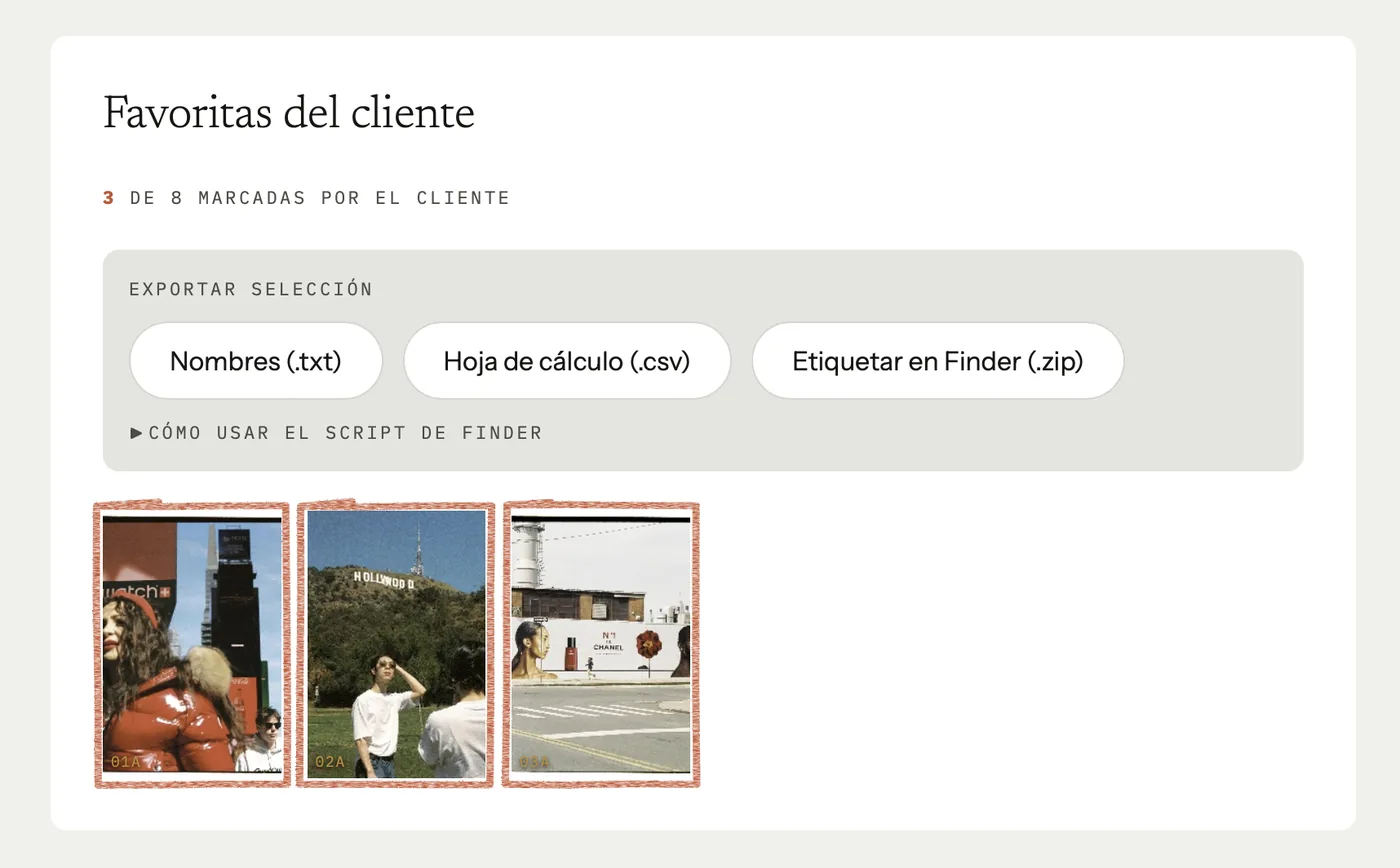
El archivo se descarga con el nombre de la galería: <nombre-de-la-galeria>-seleccion.zip. Pesa unos pocos kilobytes, porque dentro no hay ninguna fotografía: solo una lista de nombres de archivo y las instrucciones para buscarlos.
2. Mueve el .zip a la carpeta de los originales
Este paso decide dónde va a buscar el script. Al ejecutarse, recorre la carpeta en la que se encuentra y todas sus subcarpetas. Si lo dejas en Descargas, no encontrará nada.
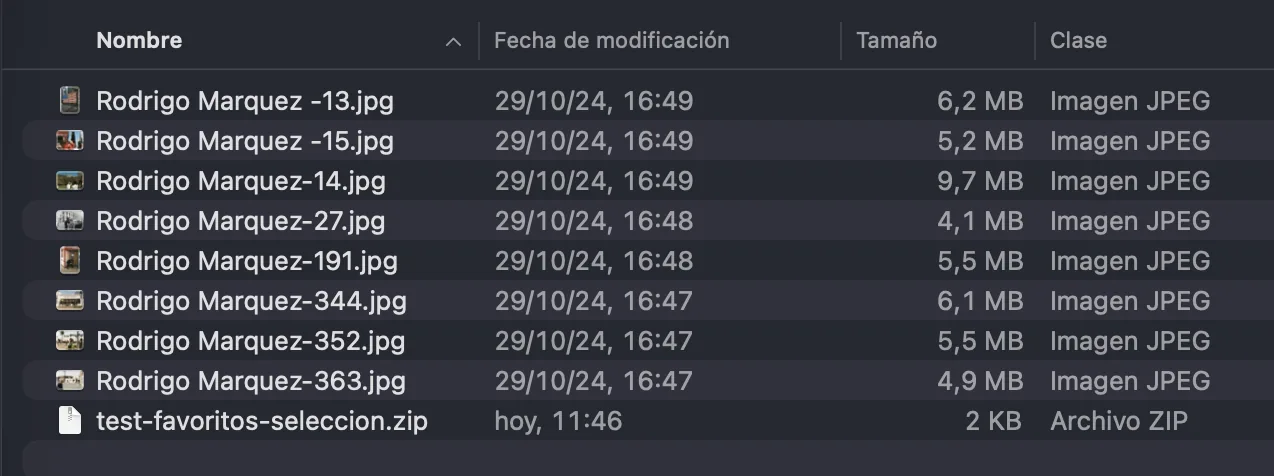
.zip, ya movido junto a los originales. Puede haber subcarpetas: la búsqueda es recursiva.3. Descomprime el .zip con doble clic
Del .zip sale un archivo .command con el mismo nombre.
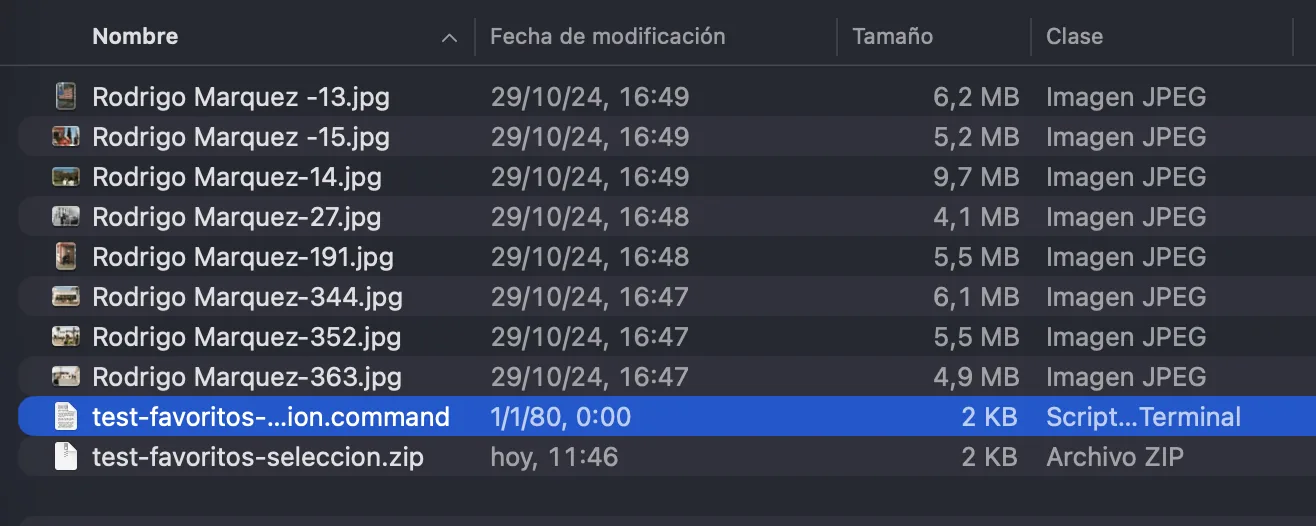
.command ya sale con permiso de ejecución. Descomprimirlo es la razón por la que Positiva entrega un .zip y no el script suelto.4. Haz doble clic en el .command
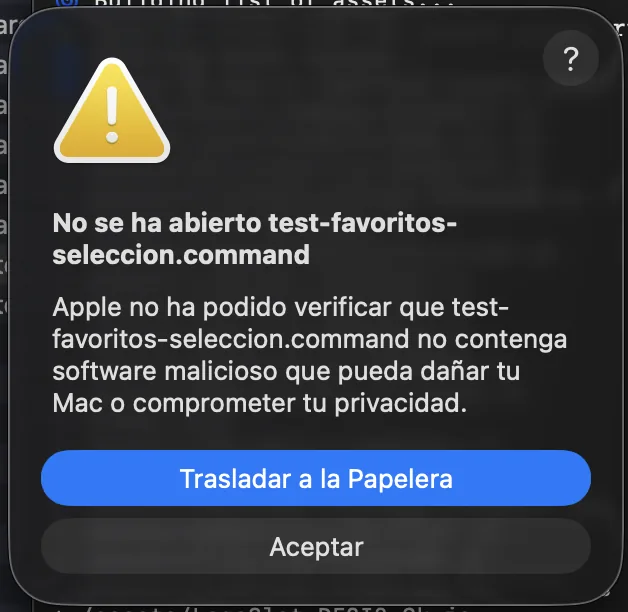
La primera vez macOS lo bloquea y muestra este aviso:
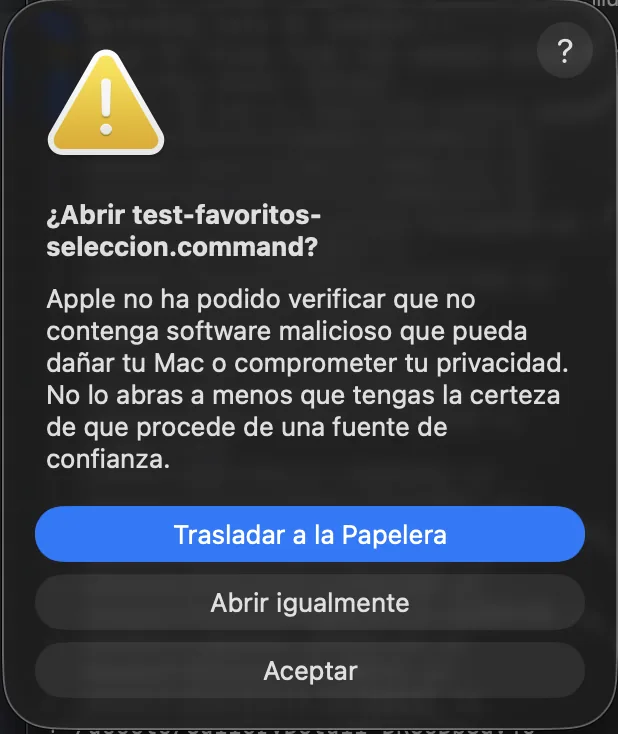
Apple no ha podido verificar que
<nombre-del-script>.commandno contenga software malicioso que pueda dañar tu Mac o comprometer tu privacidad.
5. Autoriza el script en Ajustes del Sistema
Abre Ajustes del Sistema → Privacidad y seguridad y baja hasta el apartado Seguridad. Ahí aparece el script bloqueado, con un botón para autorizarlo.
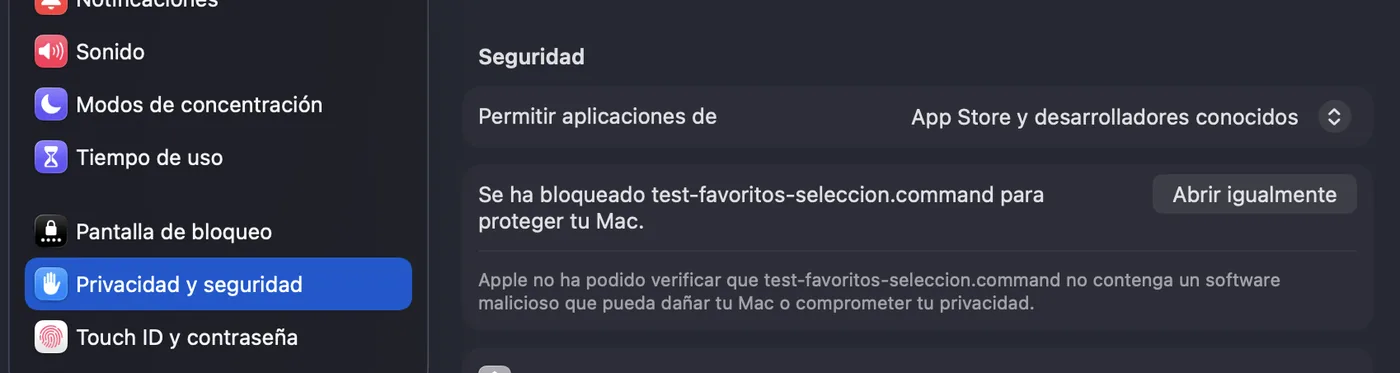
macOS pide confirmación una segunda vez. Aquí sí existe la opción de abrir:
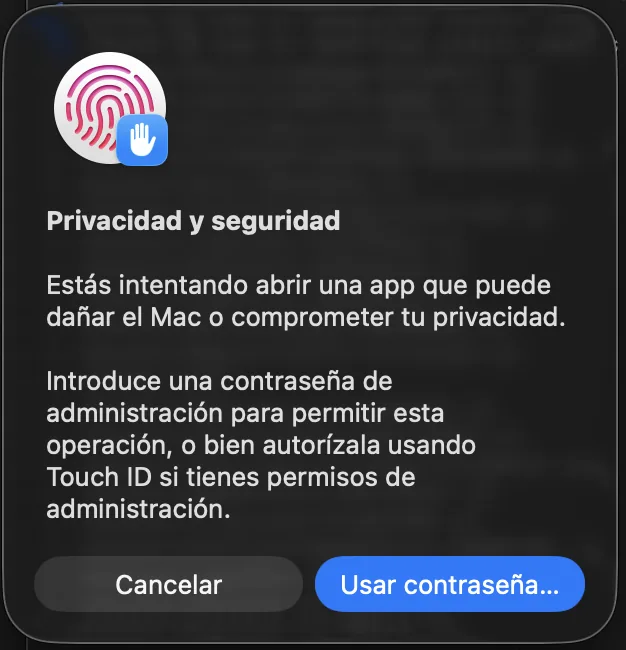
Por último, macOS pide la contraseña de administrador o Touch ID:
6. Concede el permiso de automatización
Al arrancar, el script abre una ventana del Terminal y macOS puede pedir permiso para que Terminal controle Finder. Acéptalo: es exactamente la operación que aplica las etiquetas de color.
Este permiso queda registrado en Ajustes del Sistema → Privacidad y seguridad → Automatización y no vuelve a solicitarse.
7. Lee el resultado en el Terminal
El script recorre la carpeta y va etiquetando. Al terminar imprime un resumen:
Listo: 3 archivo(s) etiquetados, 0 no encontrados.
Pulsa Enter para cerrar...
Si algún nombre no aparece en la carpeta, lo indica antes del resumen con una línea por archivo: No encontrado: <nombre>. Pulsa Enter para cerrar la ventana.
Resultado
Las fotografías favoritas quedan con un punto rojo junto a su nombre en el Finder.
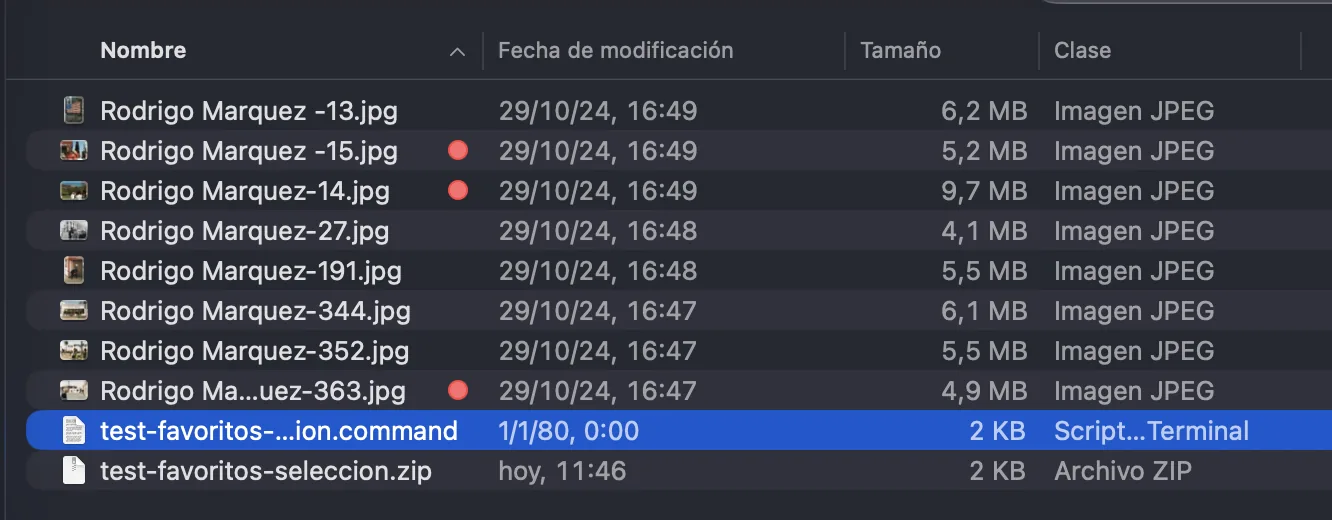
Para trabajar con la selección puedes ordenar por etiqueta en el Finder, buscar por etiqueta con Buscar o arrastrar la etiqueta desde la barra lateral.
Una vez aplicadas las etiquetas, el .zip y el .command ya no hacen falta y puedes borrarlos de la carpeta. Si tu cliente marca más fotografías después, descarga un script nuevo: el que tienes contiene la lista del momento en que lo generaste.
Cambiar el color de la etiqueta
El script aplica el color rojo. Si prefieres otro, abre el .command con cualquier editor de texto y cambia el número de esta línea:
LABEL_INDEX=2Los valores válidos van del 1 al 7 y corresponden a los siete colores del menú de etiquetas del Finder. Guarda el archivo y ejecútalo de nuevo.
Problemas frecuentes
- El resumen dice «0 archivo(s) etiquetados» y todos aparecen como no encontrados. El script no está en la carpeta correcta. Muévelo dentro de la carpeta que contiene los originales y ejecútalo otra vez. Comprueba también que no renombraste los archivos después de subirlos a Positiva.
- En Ajustes del Sistema no aparece el botón «Abrir igualmente». Ese aviso solo se muestra durante un tiempo limitado después de intentar abrir el archivo. Vuelve a hacer doble clic en el
.commandy regresa de inmediato a Privacidad y seguridad.
- Faltan fotografías que tu cliente sí había marcado. Comprueba en el paso Favoritas el número de favoritas sin nombre de archivo guardado. Esas no entran en ninguna exportación. Consulta Las favoritas de tu cliente y cómo exportarlas.
- Se han etiquetado más archivos de los previstos. El script etiqueta todas las coincidencias de cada nombre, en todas las subcarpetas. Si dentro de la misma carpeta conviven los originales y una copia de trabajo con los mismos nombres, quedan marcadas las dos versiones.
- El aviso de seguridad vuelve a aparecer con un script nuevo. Es lo previsto: la autorización se concede a ese archivo concreto, no al conjunto. Cada script descargado pasa por los pasos 4 y 5 una vez. El permiso de automatización del paso 6, en cambio, se concede una sola vez y ya no se repite.
Si el problema continúa
Reúne estos datos antes de escribir a soporte:
- El nombre de la galería y el número de favoritas que muestra el paso Favoritas.
- La versión de macOS de tu equipo (menú Apple → Acerca de este Mac).
- El texto exacto que muestra la ventana del Terminal, incluido el resumen final.
- Si el script llegó a ejecutarse o se quedó bloqueado en alguna de las pantallas de seguridad.
Escribe a hola@positiva.studio. Respondemos en un plazo de 24 a 48 horas.
Revisado contra la versión en producción el 31 de agosto de 2026.
¿Sigue sin resolverse?
Si este artículo no responde a tu caso, escríbenos. Respondemos todas las consultas en un plazo de 24 a 48 horas.
Seguir leyendo
- Las favoritas de tu cliente y cómo exportarlasEl paso Favoritas reúne la selección de tu cliente y la exporta a tu ordenador: lista de nombres, hoja de cálculo, etiquetas de Finder o colección de Lightroom.
- Cómo llevar las favoritas de tu cliente a Lightroom ClassicInstalación y uso del plugin de Positiva para Lightroom Classic, que convierte la selección de tu cliente en una colección de tu catálogo.
- Qué es una galería de revisión y cómo funcionaUna galería de revisión permite que tu cliente comente el material antes de la entrega final, y tú lees y respondes esos comentarios desde tu panel.
- Cómo leer y responder los comentarios de tu clienteEl paso Comentarios reúne todo lo que ha escrito tu cliente en una galería de revisión, y es donde respondes, resuelves y eliminas cada hilo.